

Ко всем вопросам
После того как все данные введены, кликаем на кнопку «Далее» и переходим на страницу «Вы стали Заказчиком», где можно ознакомиться со своими возможностями на сайте.
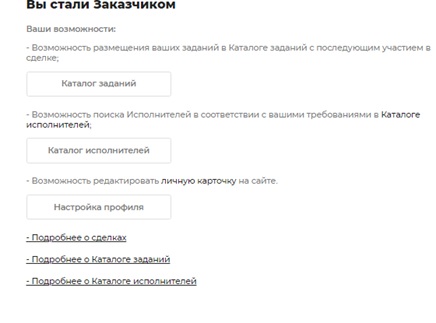
Теперь вы можете добавлять задания, просматривать анкеты исполнителей, отправлять сообщения исполнителям, подключать платные опции, редактировать личную информацию.
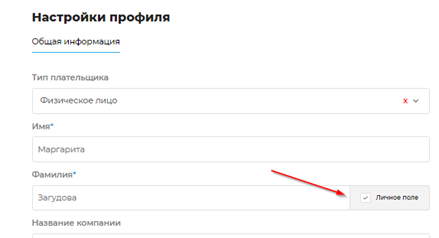
Здесь нужно поставить галочку, а ниже, в конце формы, кликнуть на «Сохранить» – теперь данные станут не видны.
Особенности регистрации по ролям: заказчик
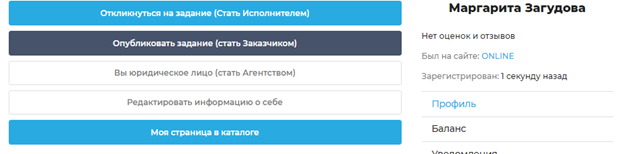
Регистрация в роли заказчика начинается с перехода из личного кабинета по кнопке «Опубликовать задание (Стать Заказчиком).
Открывается анкета для заполнения.
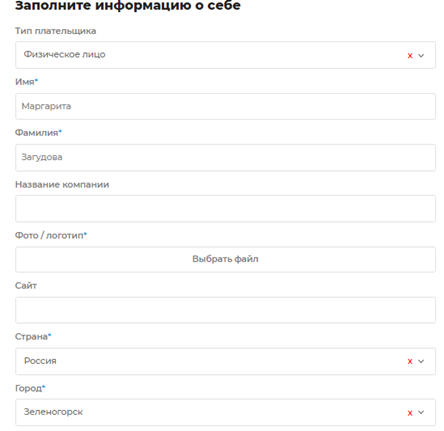
Обязательны для заполнения поля, отмеченные звездочкой (*).
Таким образом, обязательно:
- Указать тип плательщика – юридическое или физическое лицо;
- Имя и фамилию (после окончательного получения роли заказчика фамилию можно будет скрыть для публичного просмотра сразу после завершения регистрации, в форме редактирования профиля, или после, перейдя из личного кабинета по кнопке «Редактировать информацию о себе»);
- Загрузить фото или логотип – кликнуть на кнопку «Выбрать файл» и подобрать на компьютере подходящее изображение;
- Указать страну и город проживания;
- Телефон и электронную почту (после получения роли заказчика можно будет скрыть контакты для публичного просмотра сразу после завершения регистрации, в форме редактирования профиля, или после, перейдя из личного кабинета по кнопке «Редактировать информацию о себе»);
- Выбрать юридический статус.
После того как все данные введены, кликаем на кнопку «Далее» и переходим на страницу «Вы стали Заказчиком», где можно ознакомиться со своими возможностями на сайте.
Теперь вы можете добавлять задания, просматривать анкеты исполнителей, отправлять сообщения исполнителям, подключать платные опции, редактировать личную информацию.
Как заказчику скрыть личные данные?
В настройках профиля (переход туда по ссылке «Редактировать информацию о себе» из личного кабинета) напротив данных, которые позволено скрыть, есть графа – «Личное поле».Здесь нужно поставить галочку, а ниже, в конце формы, кликнуть на «Сохранить» – теперь данные станут не видны.